Ihr Unterricht.
Klar geplant.
Im Dozentenportal tragen Sie ein, wann Sie unterrichten können, sehen Ihre gebuchten Tage und bestätigen sie mit einem Klick. Am bequemsten als App auf Ihrem Handy, ohne App-Store und in einer Minute eingerichtet.
- 🗓️Sie tragen ein, wann Sie können
- 🧩Die Schule plant
- ✅Sie bestätigen Ihre Tage
Ein Tipp aufs Symbol, und Sie sind drin
Legen Sie das Dozentenportal wie eine App auf Ihren Startbildschirm. Ohne App-Store, ohne Download, kostenlos. Es öffnet sich im Vollbild und ist sofort da, wenn Sie kurz Ihre Tage prüfen möchten.
- Anmelden
- Menü ☰ öffnen
- „📲 App installieren" tippen
- Anmelden
- Teilen-Symbol ⬆️ tippen
- „Zum Home-Bildschirm"
- Anmelden
- „📲 App installieren" im Menü
- oder Symbol ⊕ in der Adressleiste
Anmelden, Verfügbarkeit angeben, gebuchte Tage bestätigen
Mehr brauchen Sie im Alltag nicht: Sie melden sich an, geben in „Meine Verfügbarkeit" an, wann Sie können, und bestätigen die Tage, für die Sie gebucht wurden.
In zwei Minuten startklar
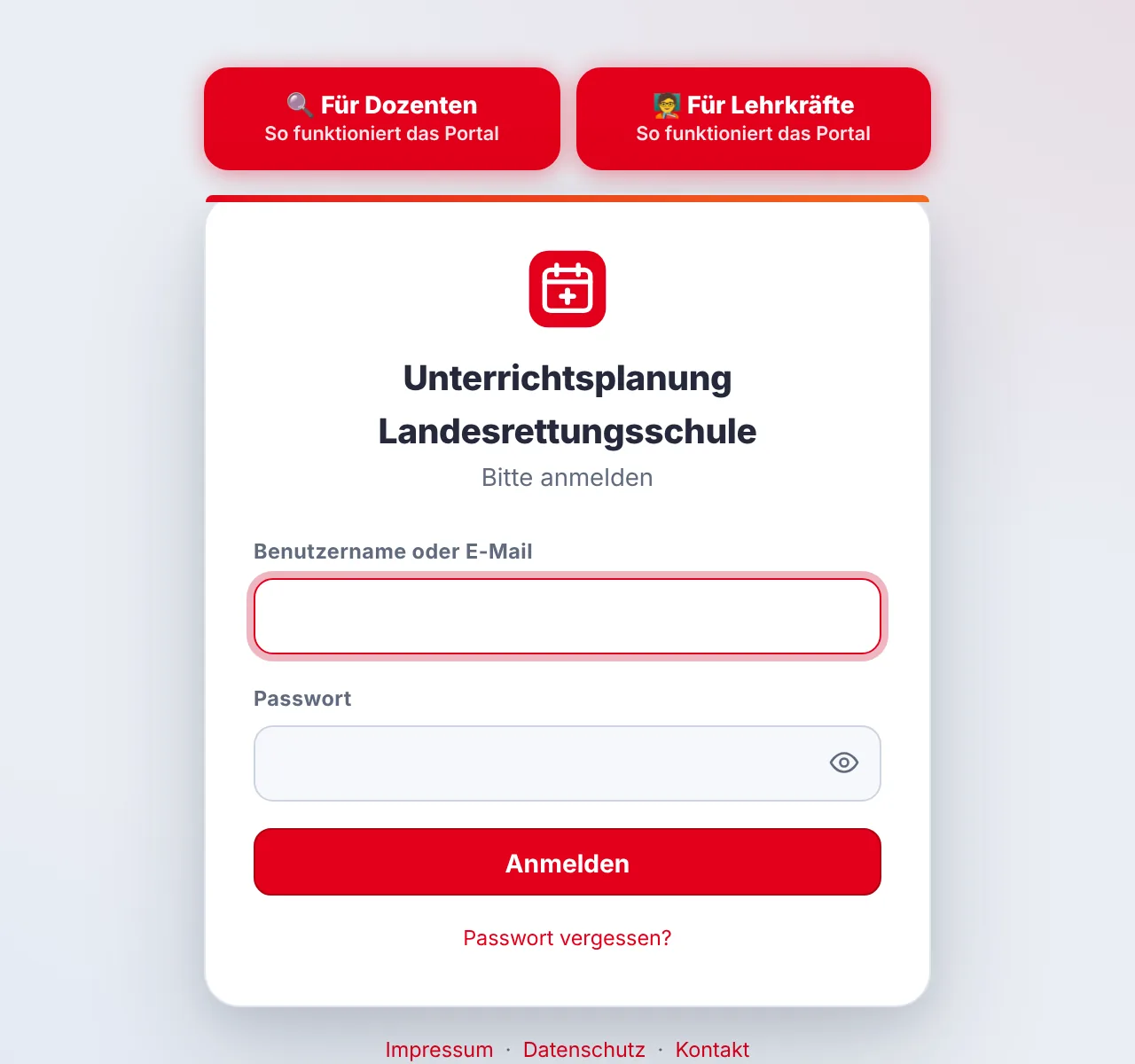
Die Schule legt Sie als Dozentin oder Dozent an. Sie erhalten eine E-Mail mit einem Link, über den Sie Ihr eigenes Passwort festlegen. Danach melden Sie sich mit Ihrer E-Mail-Adresse oder Ihrem Benutzernamen an.
- Passwort vergessen? Über „Passwort vergessen?" auf der Anmeldeseite erhalten Sie jederzeit einen neuen Link.
- Nach der Anmeldung landen Sie direkt in Ihrem Portal. Links ist das Menü mit allen Bereichen, auf dem Handy hinter ☰.
- Tipp: Legen Sie sich das Portal gleich als App aufs Handy.
- Oben rechts schalten Sie zwischen hell und dunkel um.
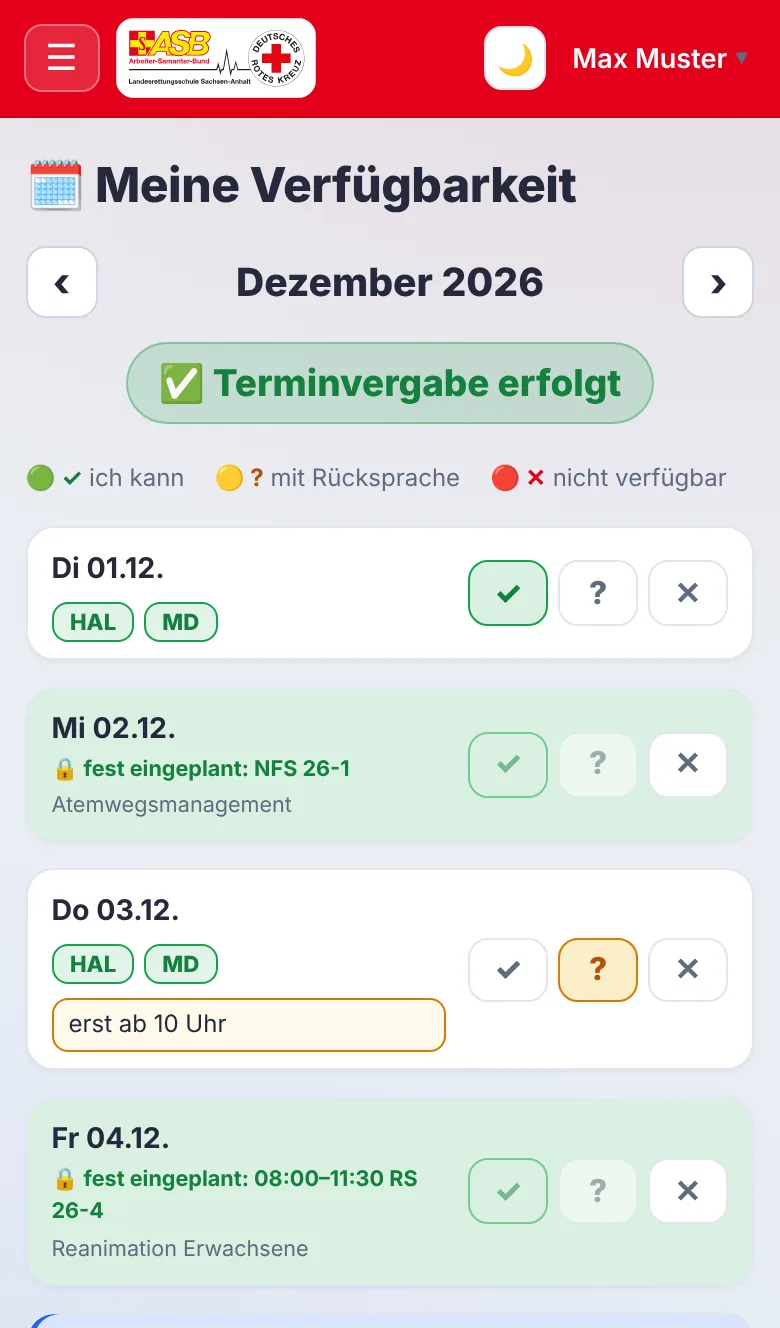
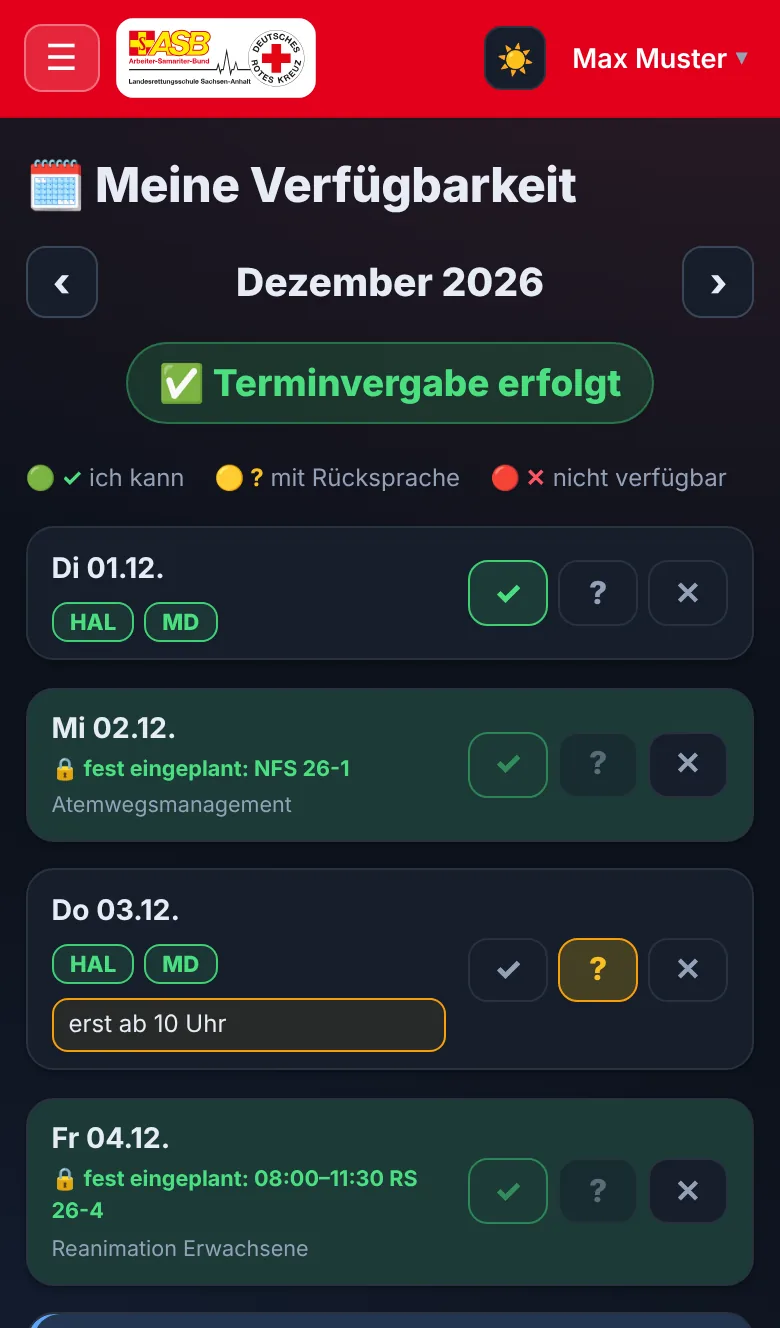
Verfügbarkeit mit einem Klick pro Tag
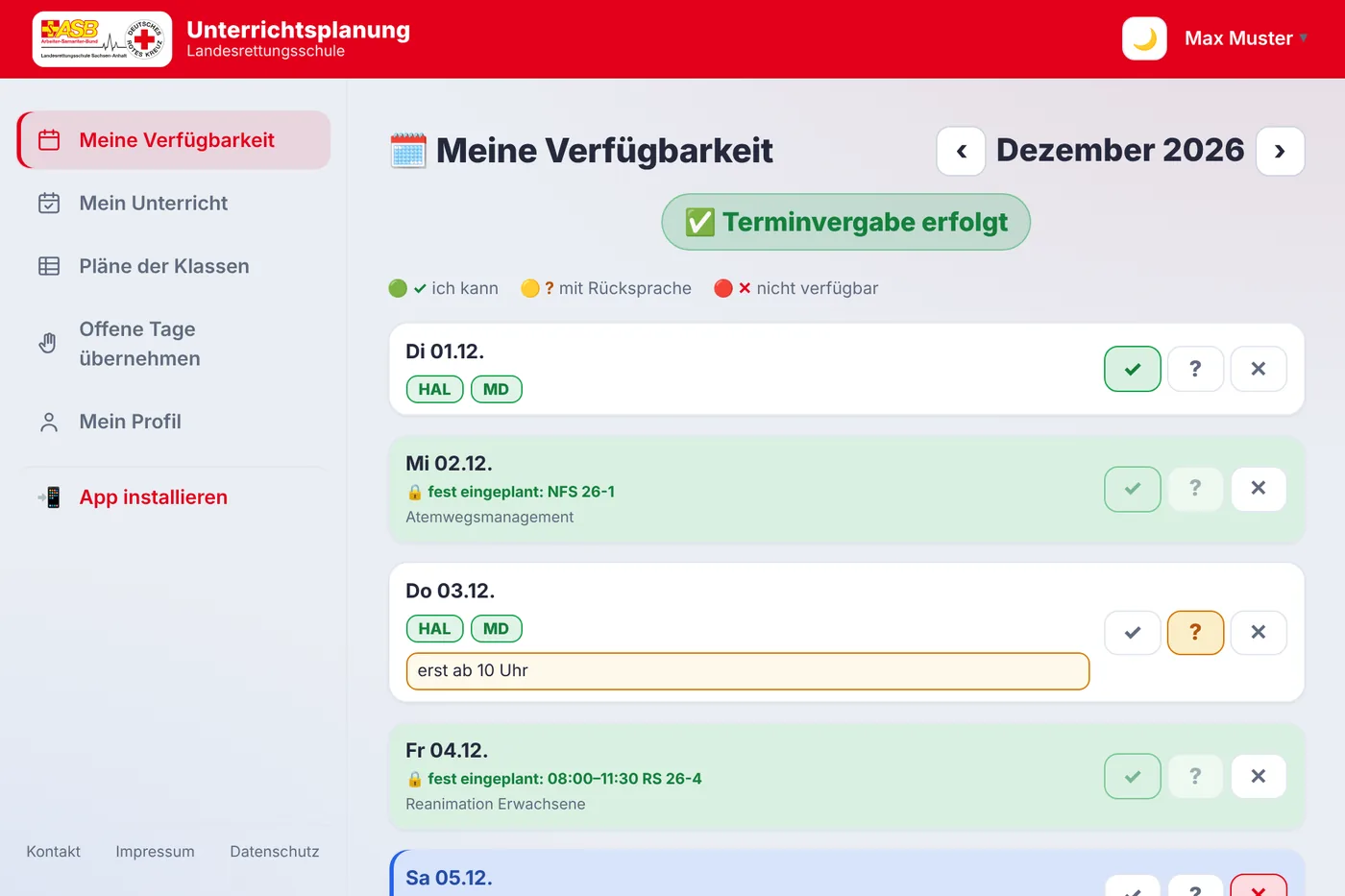
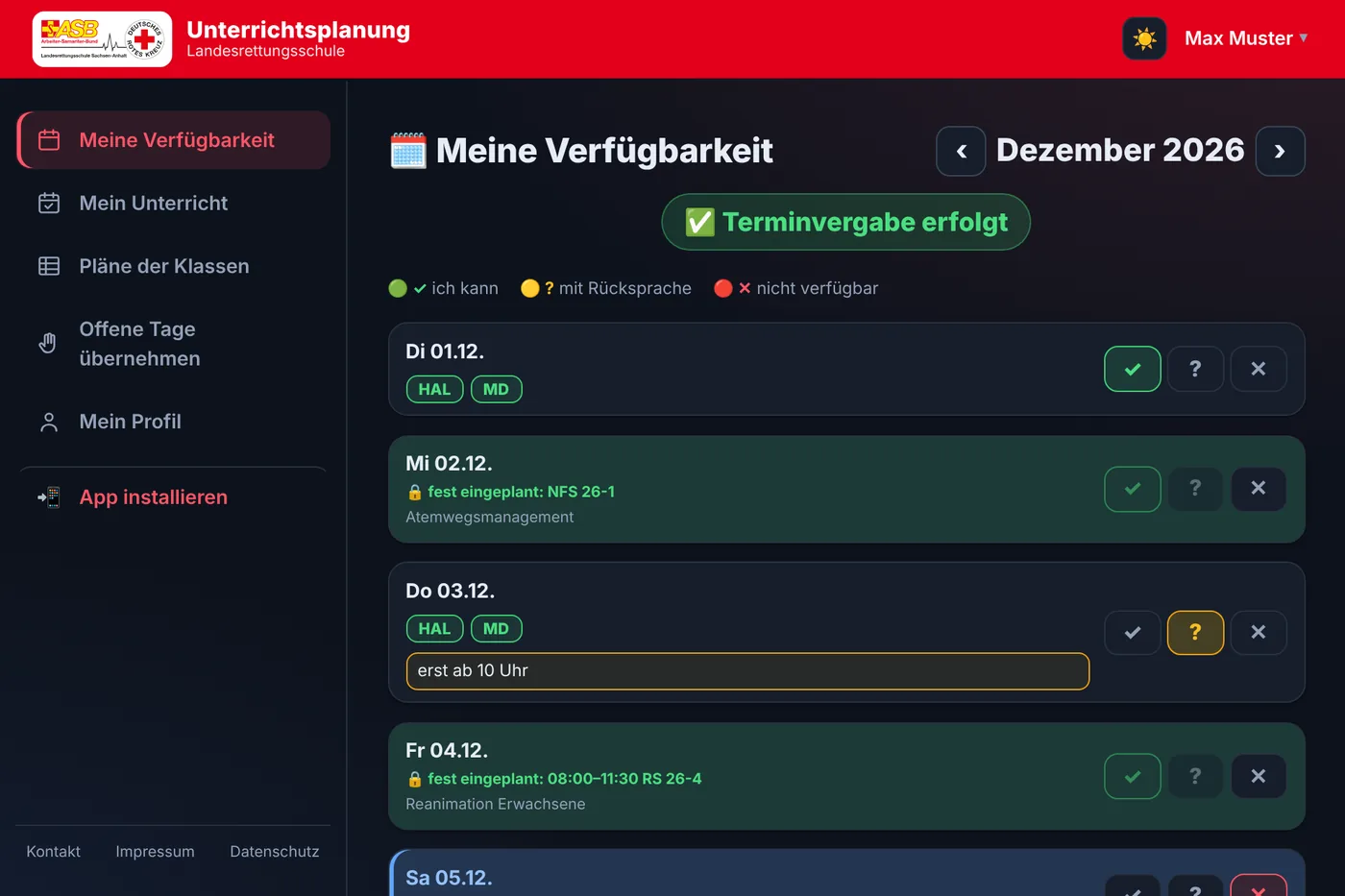
Hier sehen Sie den ganzen Monat Tag für Tag. Mit den drei Knöpfen rechts teilen Sie der Planung mit, wann sie mit Ihnen rechnen kann. Das ist die Grundlage für alles Weitere. Mit ‹ und › wechseln Sie den Monat.
Ihre gebuchten Tage, bestätigt mit einem Klick
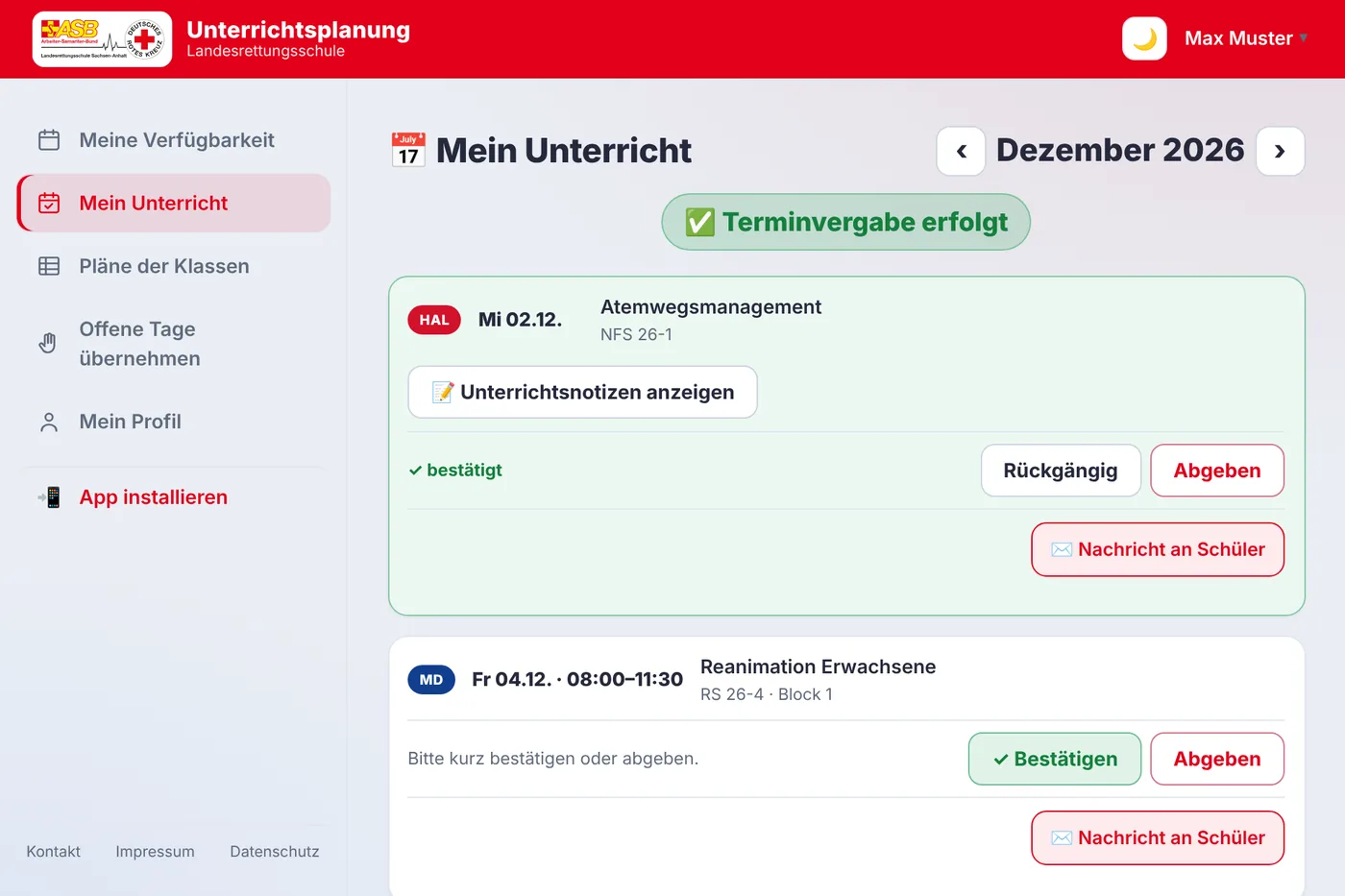
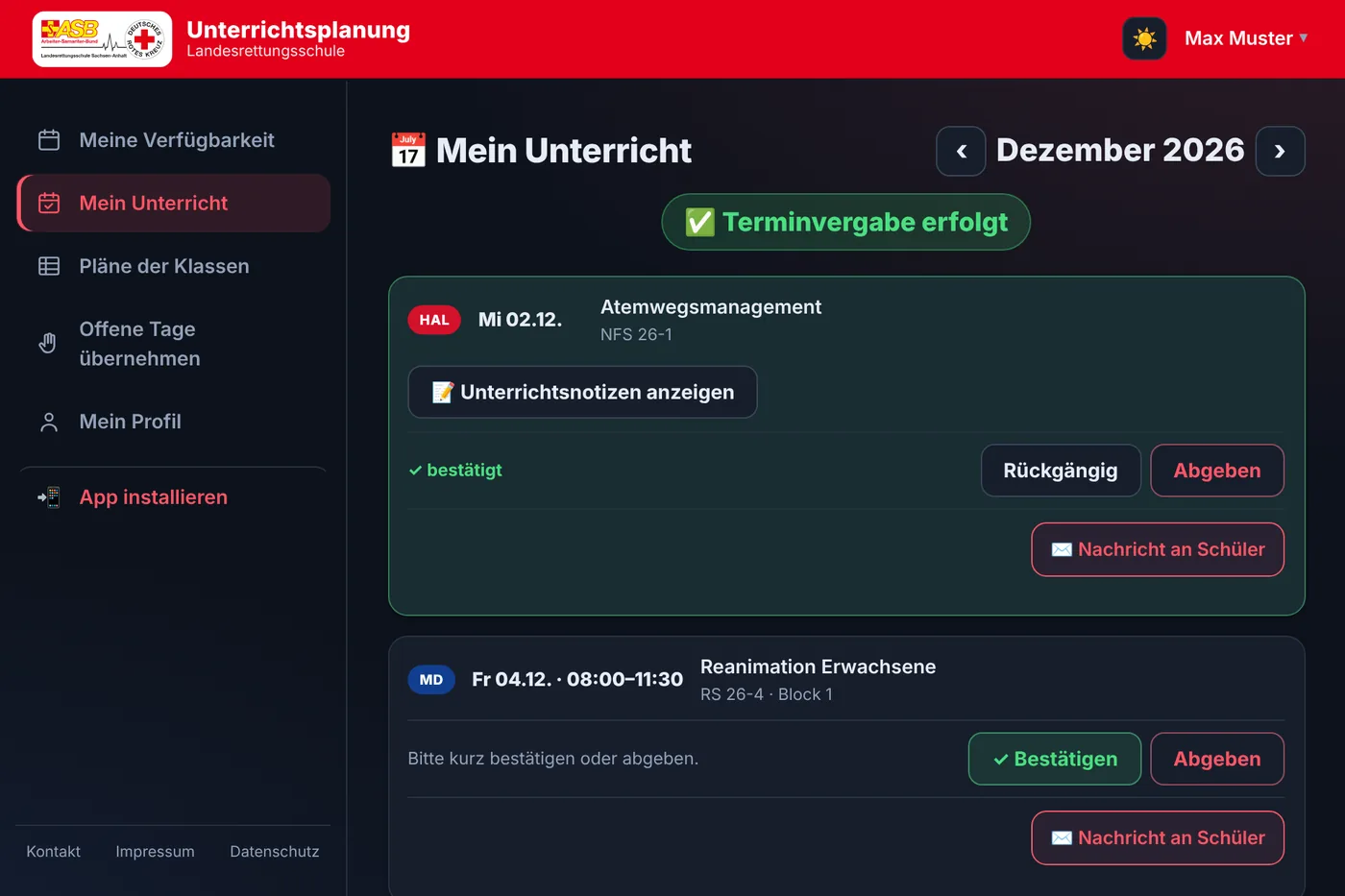
Sobald die Schule einen Monat abgeschlossen hat, stehen Ihre Unterrichtstage hier: Datum, Zeit, Thema, Klasse und Standort mit Adresse. Mit ✓ Bestätigen geben Sie eine Art Lesebestätigung. Der Tag wird grün und ist damit für beide Seiten sicher.
- 📝 Unterrichtsnotizen: Hinweise der Planung zum Tag, z. B. Raum, Material oder Schwerpunkt.
- 👥 gemeinsam mit: Unterrichten Sie zu zweit, steht hier, mit wem.
- Können Sie doch nicht, drücken Sie Abgeben. Wie das genau läuft, steht weiter unten.
- Ein Tag mit Uhrzeit-Blöcken zeigt jeden Block einzeln. Sie bestätigen jeden Block für sich.
Einen Tag abgeben, ohne dass er verloren geht
Ein eingeplanter Tag verschwindet nie einfach. Sie melden eine Abgabe, die Verantwortlichen werden sofort per E-Mail informiert und kümmern sich um Ersatz. Bis dahin bleibt der Tag in Ihrem Plan stehen.
„Abgeben" drücken
In „Mein Unterricht" auf Abgeben oder in „Meine Verfügbarkeit" auf ✕ beim eingeplanten Tag. Einen kurzen Grund können Sie angeben, müssen Sie aber nicht.
⏳ Abgabe gemeldet
Der Tag ist jetzt als „nicht mehr sicher vergeben" markiert. Die Planung sucht Ersatz, oft über „Offene Tage übernehmen". Haben Sie sich vertan, nehmen Sie die Abgabe mit Rückgängig zurück.
Neu besetzt
Sobald jemand anderes den Tag übernimmt, verschwindet er aus Ihrem Plan. Bis dahin bleibt er zur Sicherheit bei Ihnen stehen.
Was Ihnen den Unterricht leichter macht
Nachrichten an Ihre Klasse, offene Tage übernehmen, die Pläne der Klassen, Ihr Profil und Prüfungstage.
Ihrer Klasse direkt Bescheid geben
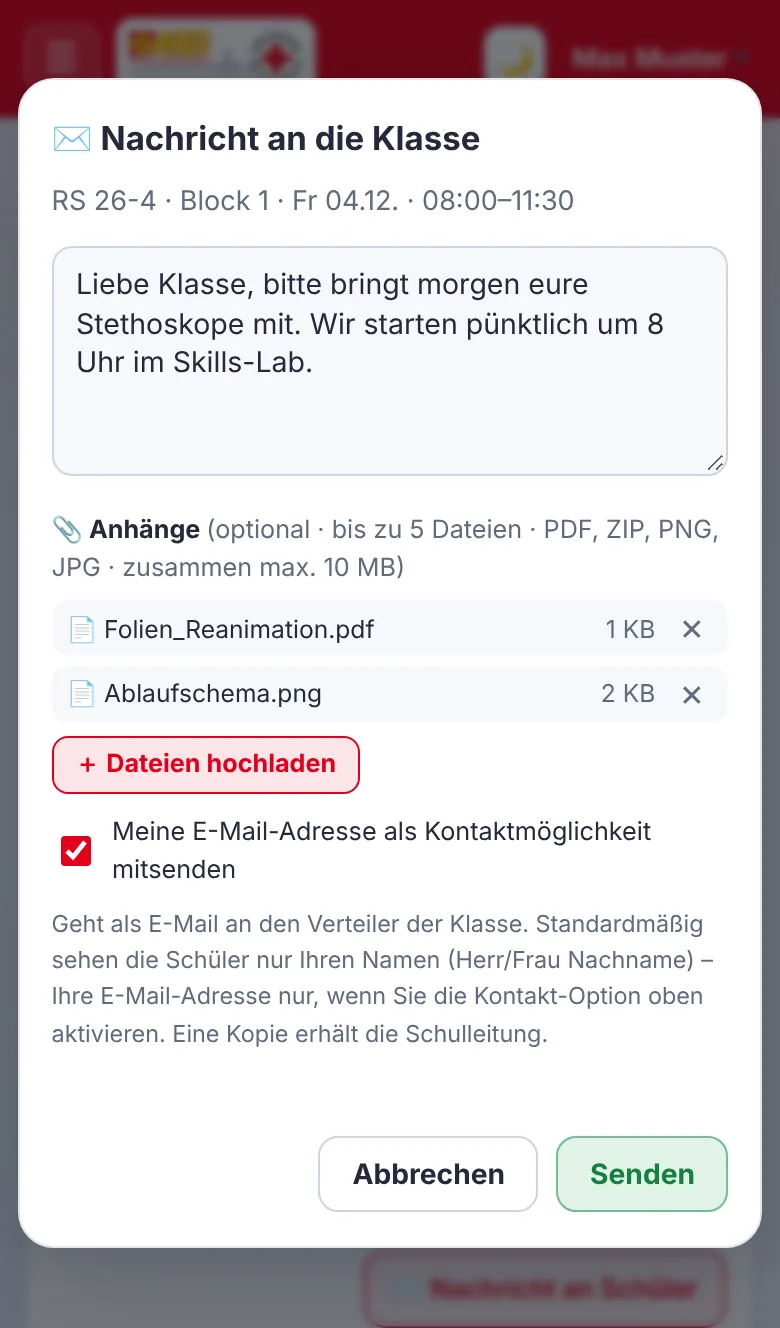
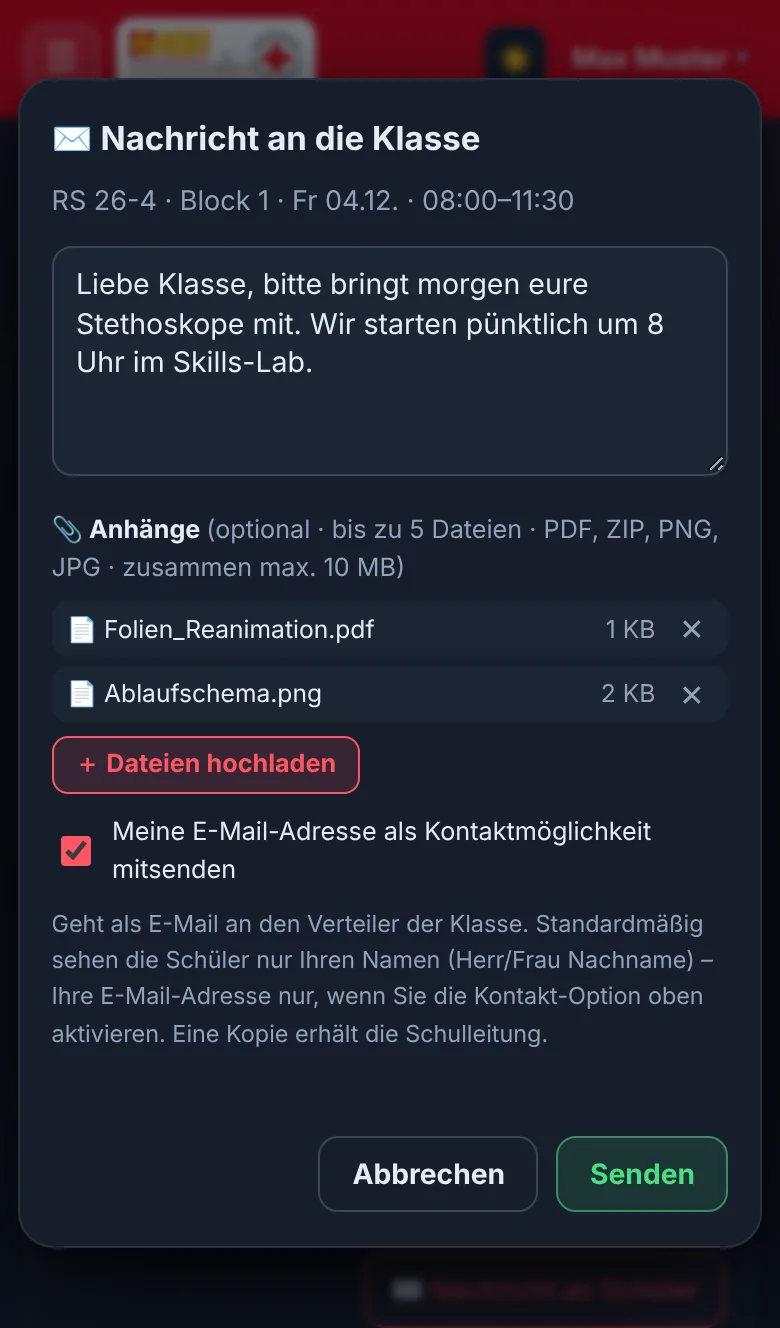
Bei jedem anstehenden Unterrichtstag finden Sie in „Mein Unterricht" den Knopf ✉️ Nachricht an Schüler. Die Nachricht geht als E-Mail an den Verteiler der Klasse, z. B. „Wir starten morgen erst um 9 Uhr" oder „Bitte bringt eure Stethoskope mit".
- Dateien anhängen: bis zu 5 Dateien (PDF, ZIP, PNG, JPG), zusammen bis 10 MB. Jede Datei wird gleich hochgeladen und lässt sich mit ✕ wieder entfernen.
- Kontakt mitsenden: Auf Wunsch steht Ihre E-Mail-Adresse in der Nachricht, damit die Schüler Ihnen antworten können.
- Aktualisieren: Ändert sich noch etwas, schicken Sie über „✏️ Information aktualisieren" eine neue Fassung. Die bisherige Nachricht sehen Sie dabei.
Offene Tage übernehmen
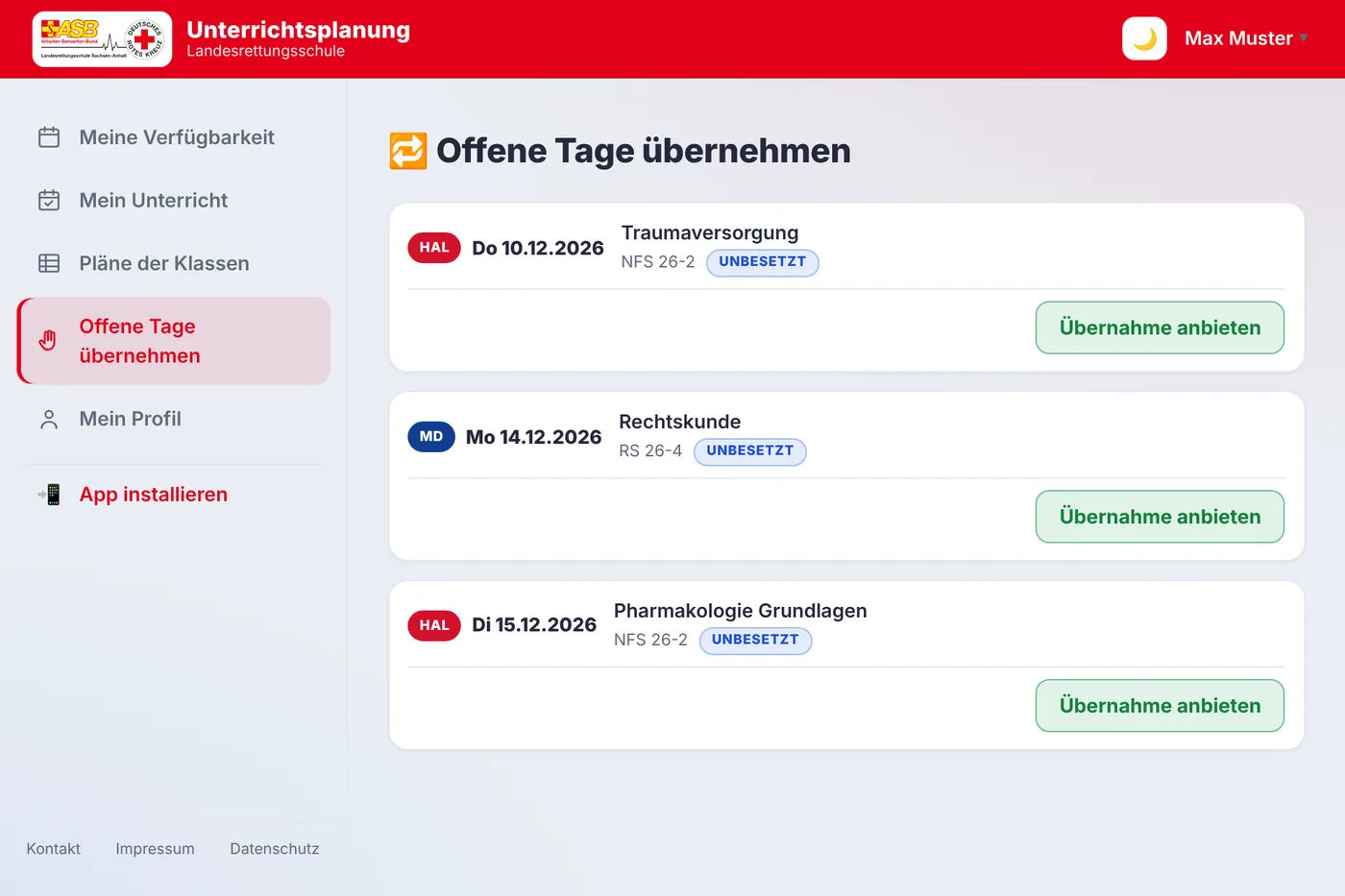
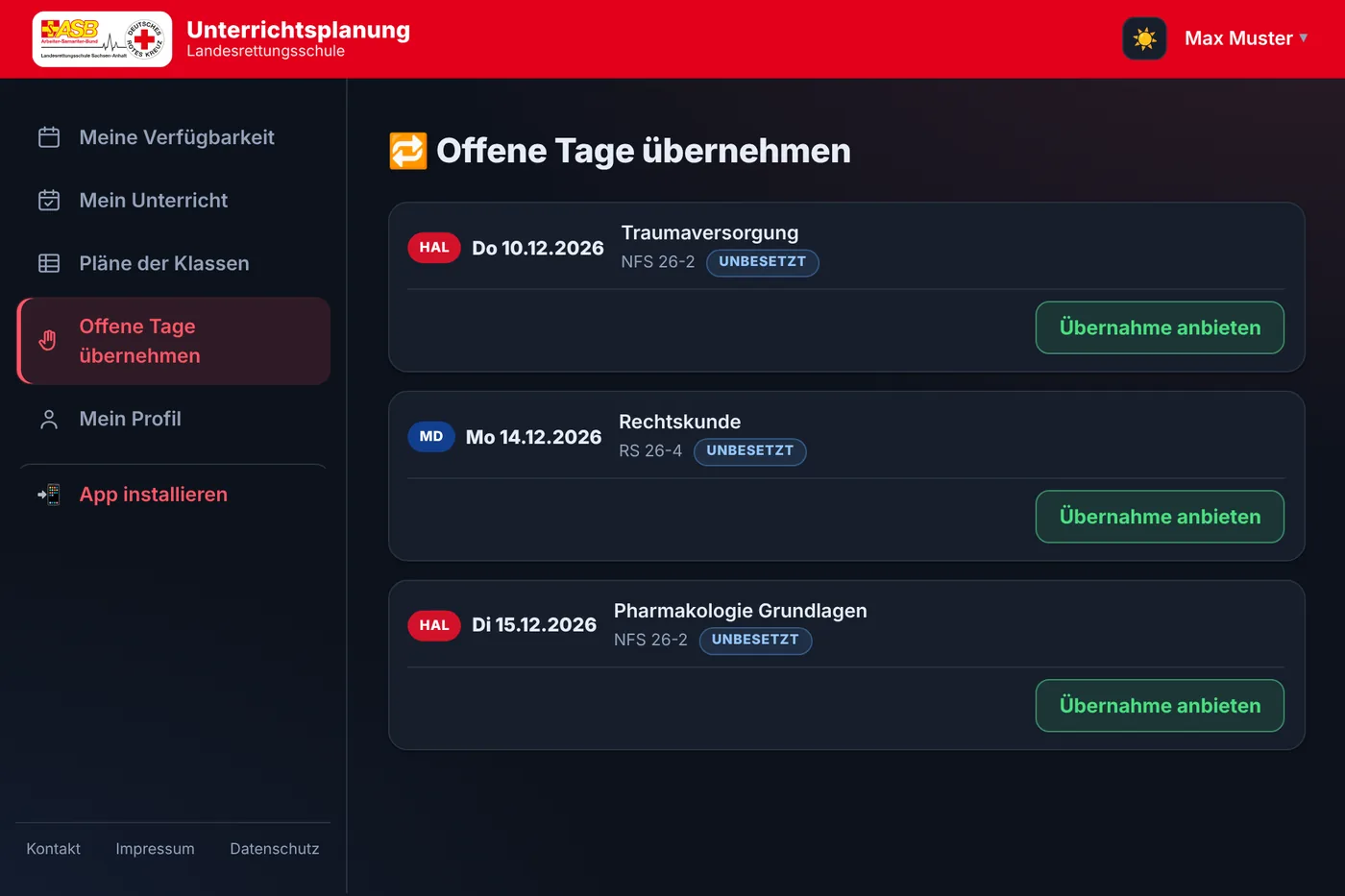
Bleibt ein Tag in einem fertigen Stundenplan unbesetzt oder wurde er abgegeben, erscheint er hier. Mit Übernahme anbieten melden Sie sich freiwillig. Die Verantwortlichen erhalten eine E-Mail und sehen Sie in der Planung hervorgehoben.
- Die Zusage kommt von der Planung: Erst wenn sie Sie einträgt, steht der Tag in „Mein Unterricht".
- Bei Prüfungstagen sehen Sie nur die Plätze, für die Sie zugelassen sind.
- Wird dringend Ersatz gesucht, kann die Schule Sie auch direkt per E-Mail anfragen.
Sehen, was die Klasse schon hatte
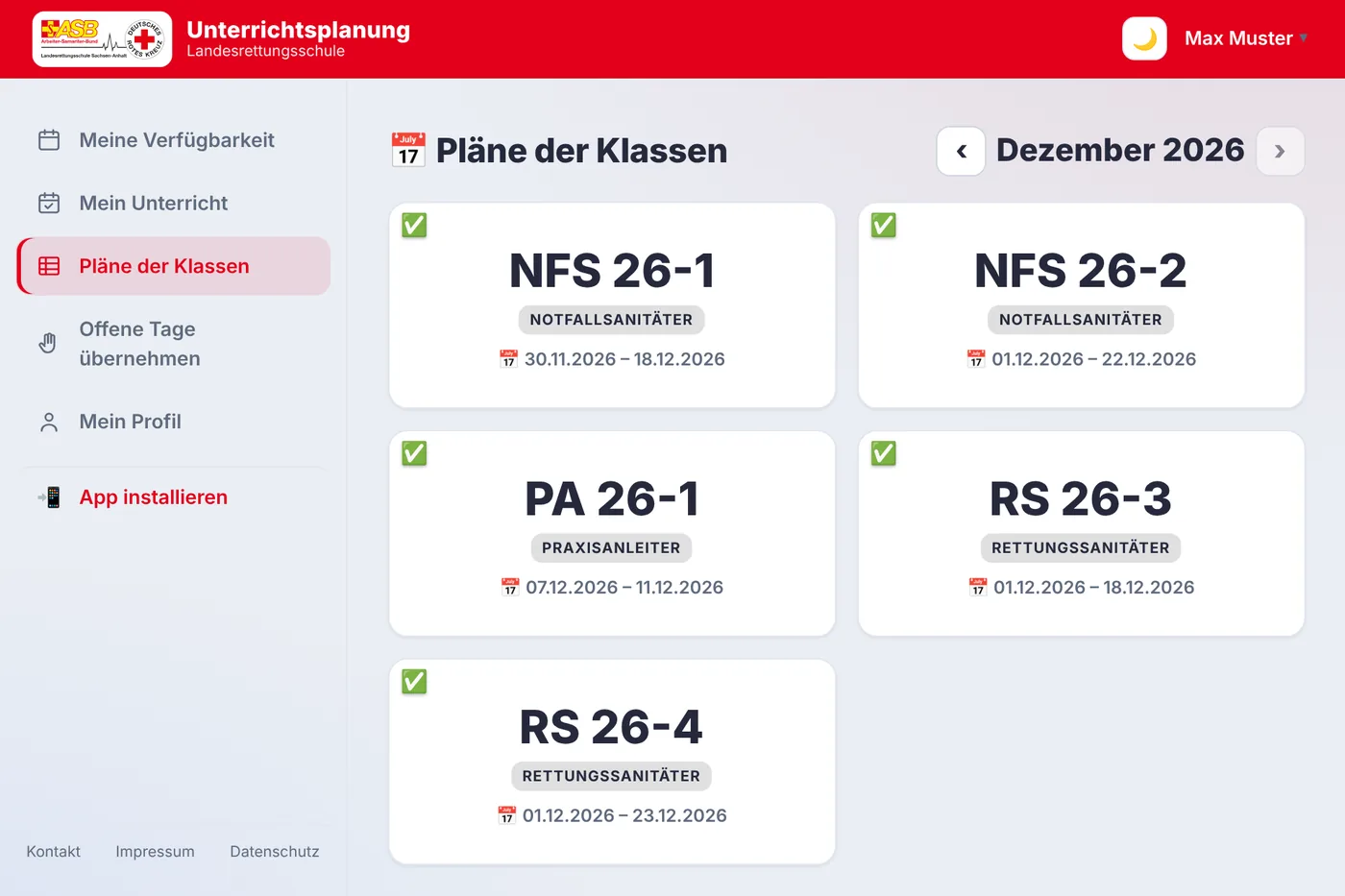
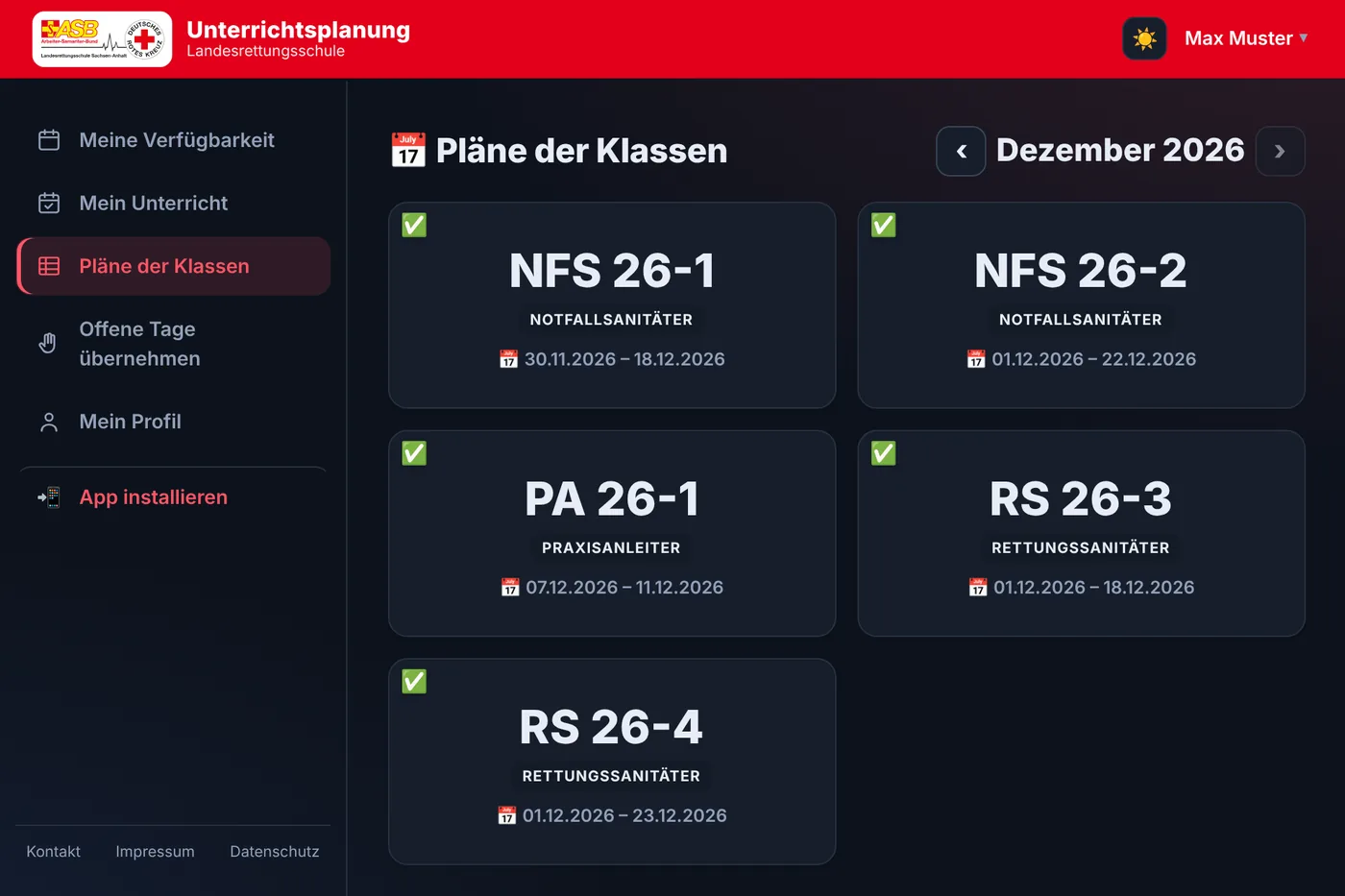
Hier finden Sie die fertigen Stundenpläne aller Klassen im aktuellen und im nächsten Monat. So können Sie an das anknüpfen, was vor Ihnen unterrichtet wurde, und Wiederholungen vermeiden.
- Eine Kachel pro Klasse, ein Klick öffnet den Plan mit Tag, Zeit und Thema.
- Bewusst ohne Namen: Sie sehen nur Klasse, Tag und Thema.
- Es erscheinen nur abgeschlossene Pläne, also nichts Vorläufiges.
Ihre Daten pflegen Sie selbst
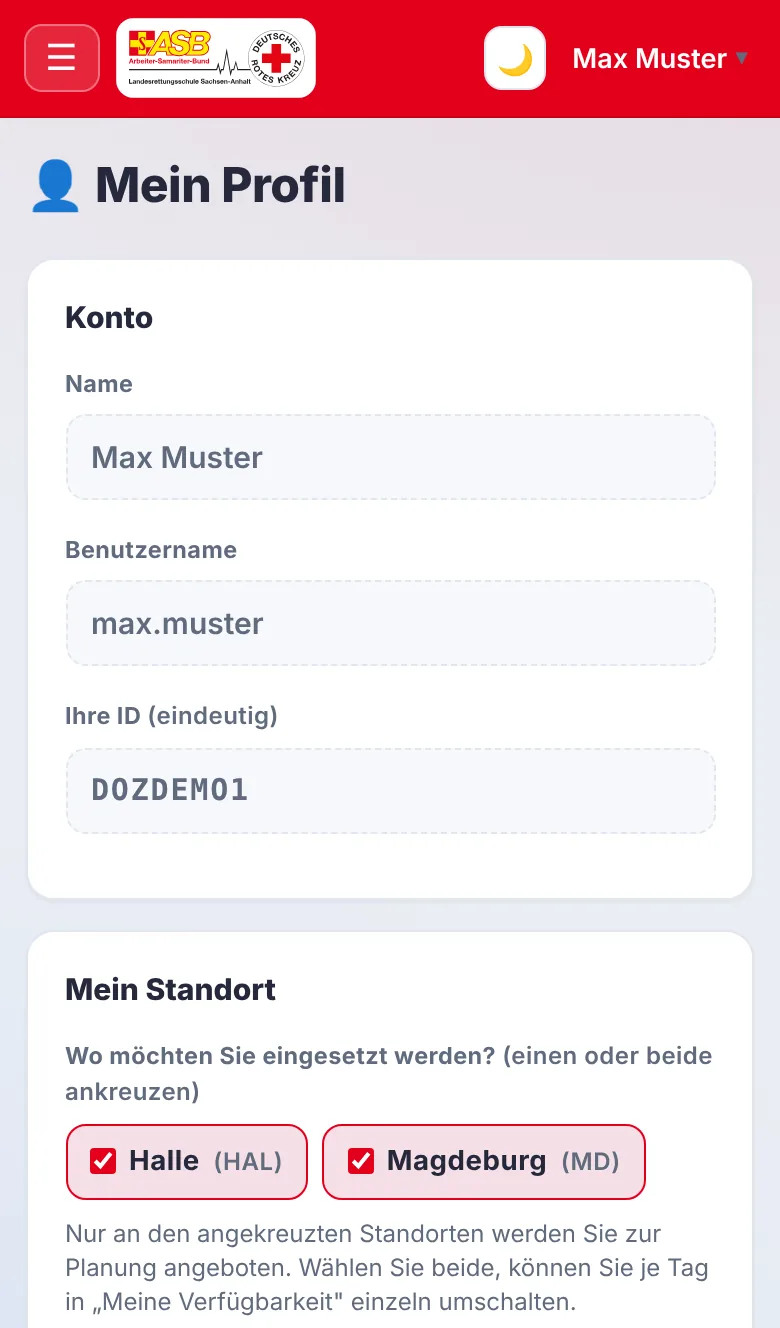
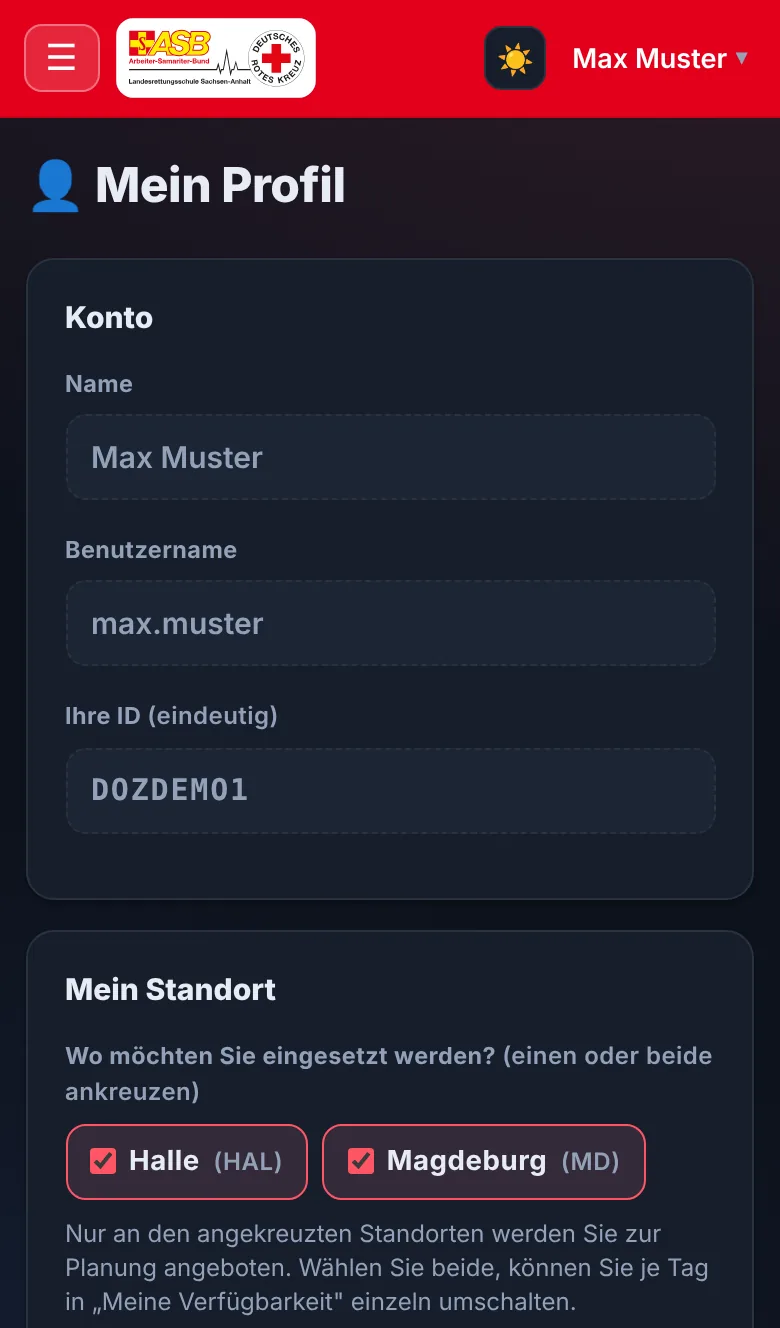
Über Ihr Profil (links im Menü oder oben rechts über Ihren Namen) halten Sie Ihre Angaben aktuell. Änderungen gelten sofort.
Die Ampel zeigt, ob alles passt
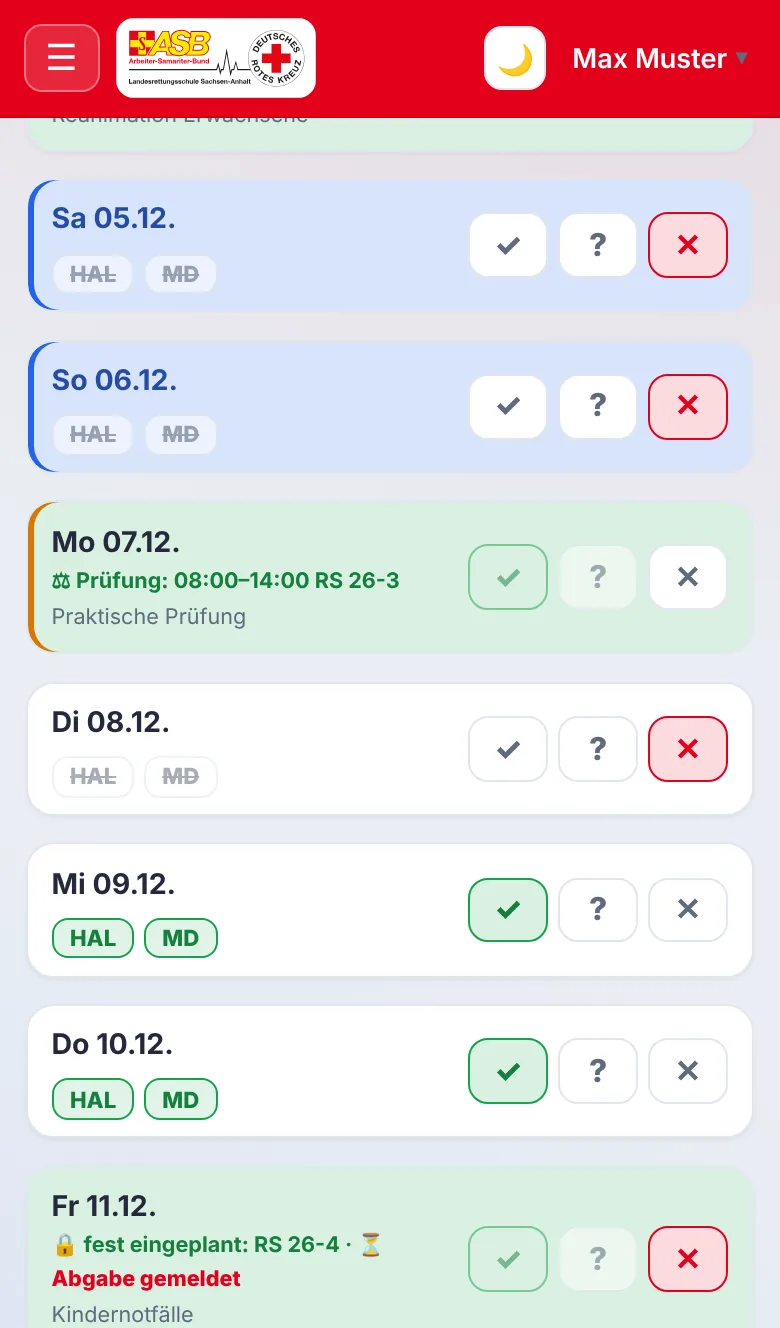
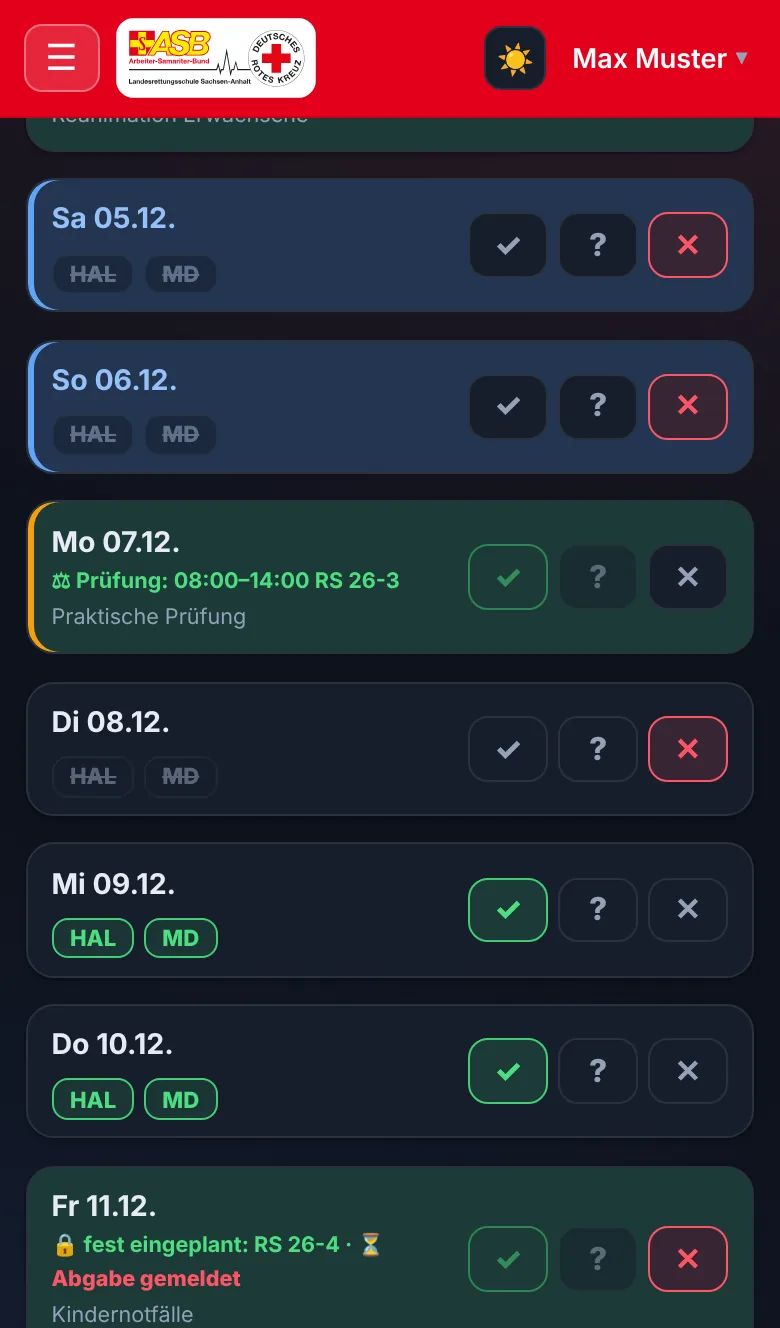
Für Prüfungen (Rettungssanitäter, Staatsexamen Notfallsanitäter) braucht es eine Prüferzulassung. In „Meine Verfügbarkeit" erkennen Sie an der Farbe sofort, wo Sie stehen.
Rot: Zulassung fehlt
Bitte Prüferzulassung einholen und in der Schule vermerken lassen. Sie werden automatisch erinnert (7 und 3 Werktage vorher).
Gelb: Zulassung liegt vor
Jetzt nur noch den Prüfungseinsatz bestätigen.
Grün: bestätigt
Alles erledigt, der Einsatz steht.
Diese E-Mails erhalten Sie
Sie müssen nicht ständig nachsehen. Das System meldet sich, wenn es wichtig wird.
Was noch kommt
Diese Funktionen sind noch nicht freigeschaltet. Wir zeigen sie schon, damit Sie wissen, was geplant ist. Sobald etwas startet, geben wir Ihnen Bescheid.
Abrechnung ohne Papierkram
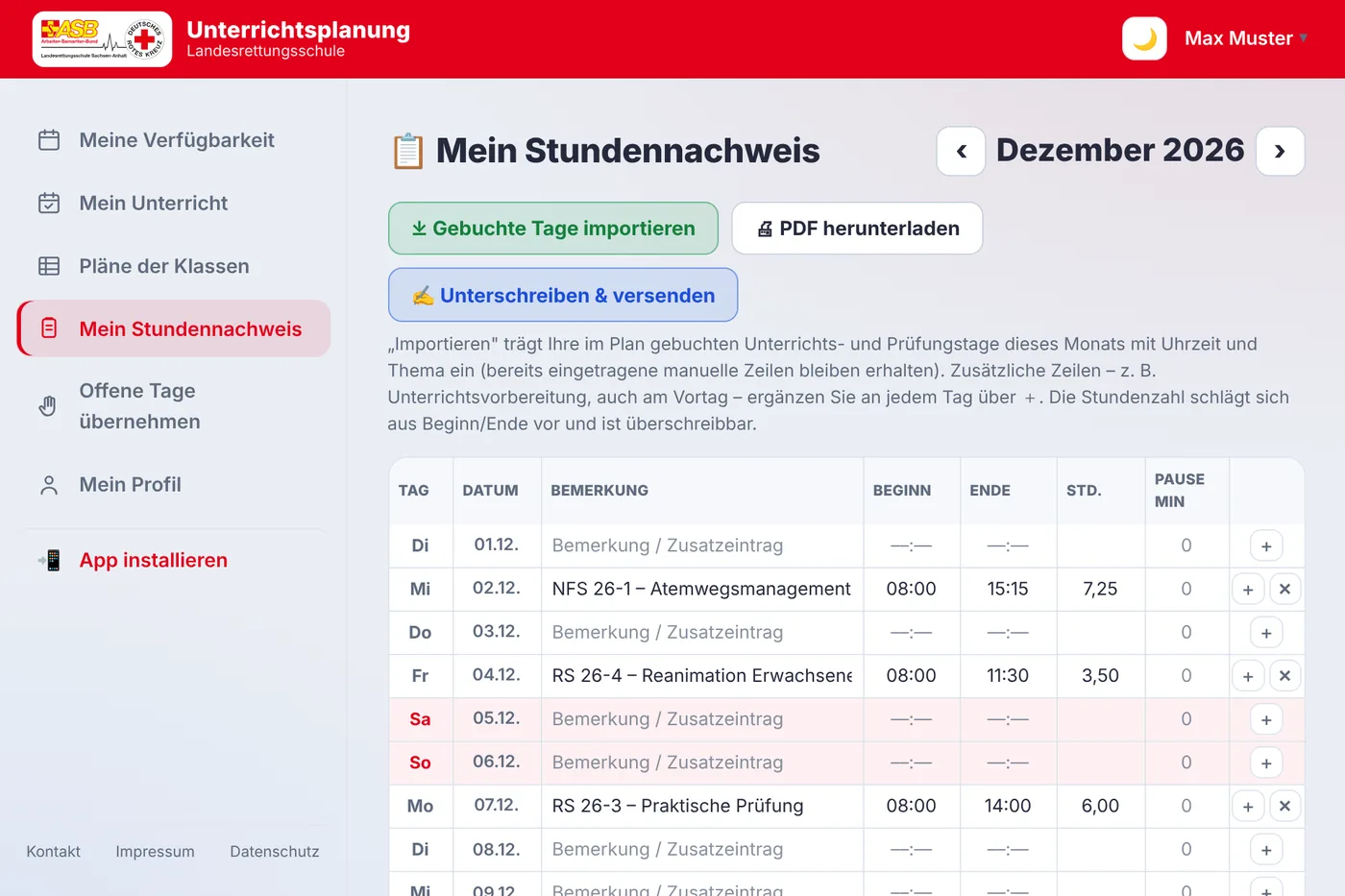
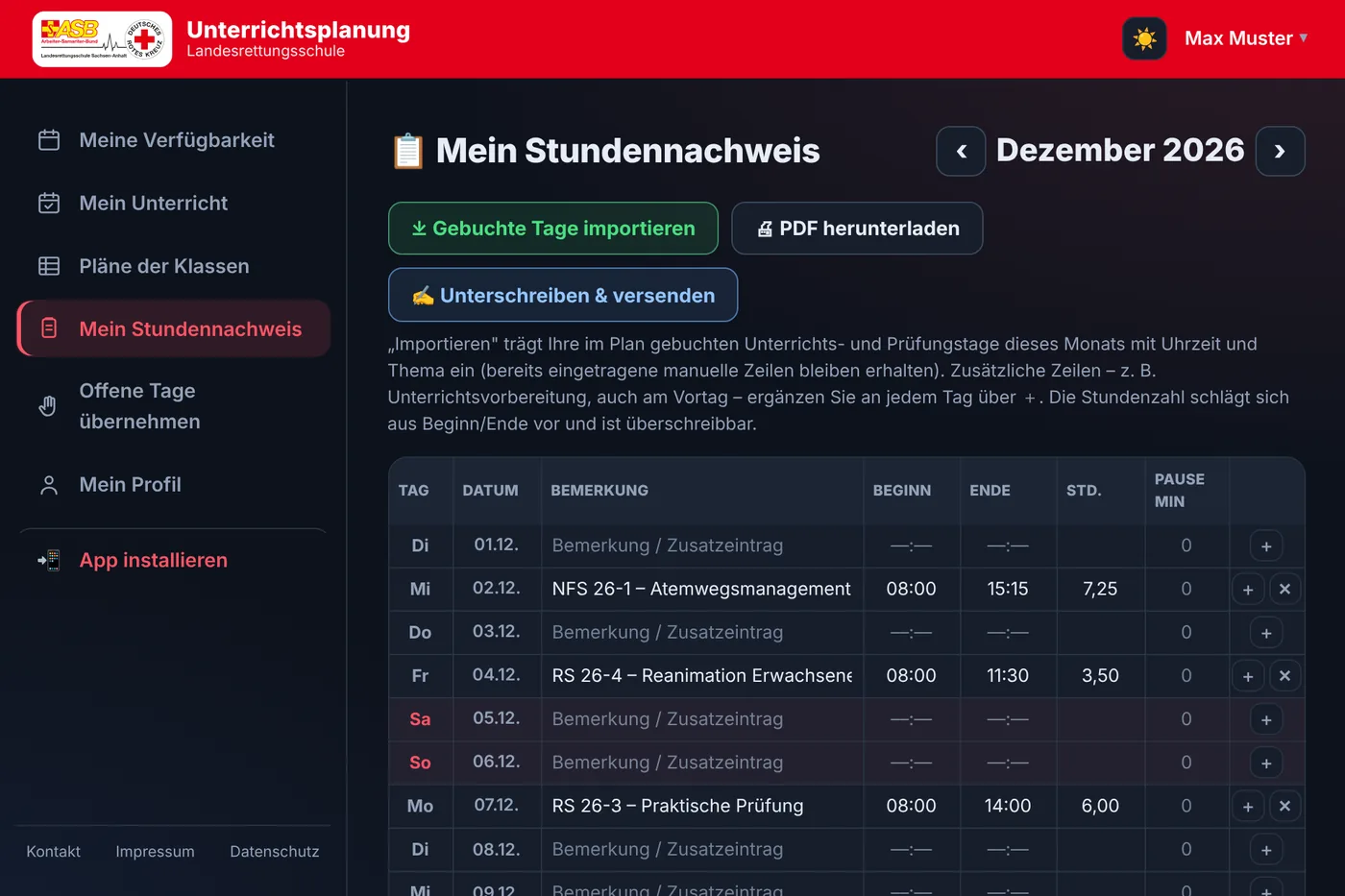
Die Funktion ist gebaut, wird aber gerade noch getestet und ist für Dozenten noch nicht freigeschaltet. Bis dahin rechnen Sie wie gewohnt ab. Später erstellen Sie den Nachweis direkt im Portal. Mit Gebuchte Tage importieren holen Sie alle Unterrichtstage des Monats automatisch hinein. Weitere Zeilen, z. B. Vorbereitung oder Prüfungen, ergänzen Sie von Hand.
- Der Stundensaldo aus dem Vormonat wird automatisch übernommen.
- Mit Maus oder Finger unterschreiben und direkt versenden. Der Nachweis geht als PDF mit Ihrer Unterschrift an die Schule.
- Als PDF herunterladen können Sie ihn jederzeit für Ihre eigenen Unterlagen.
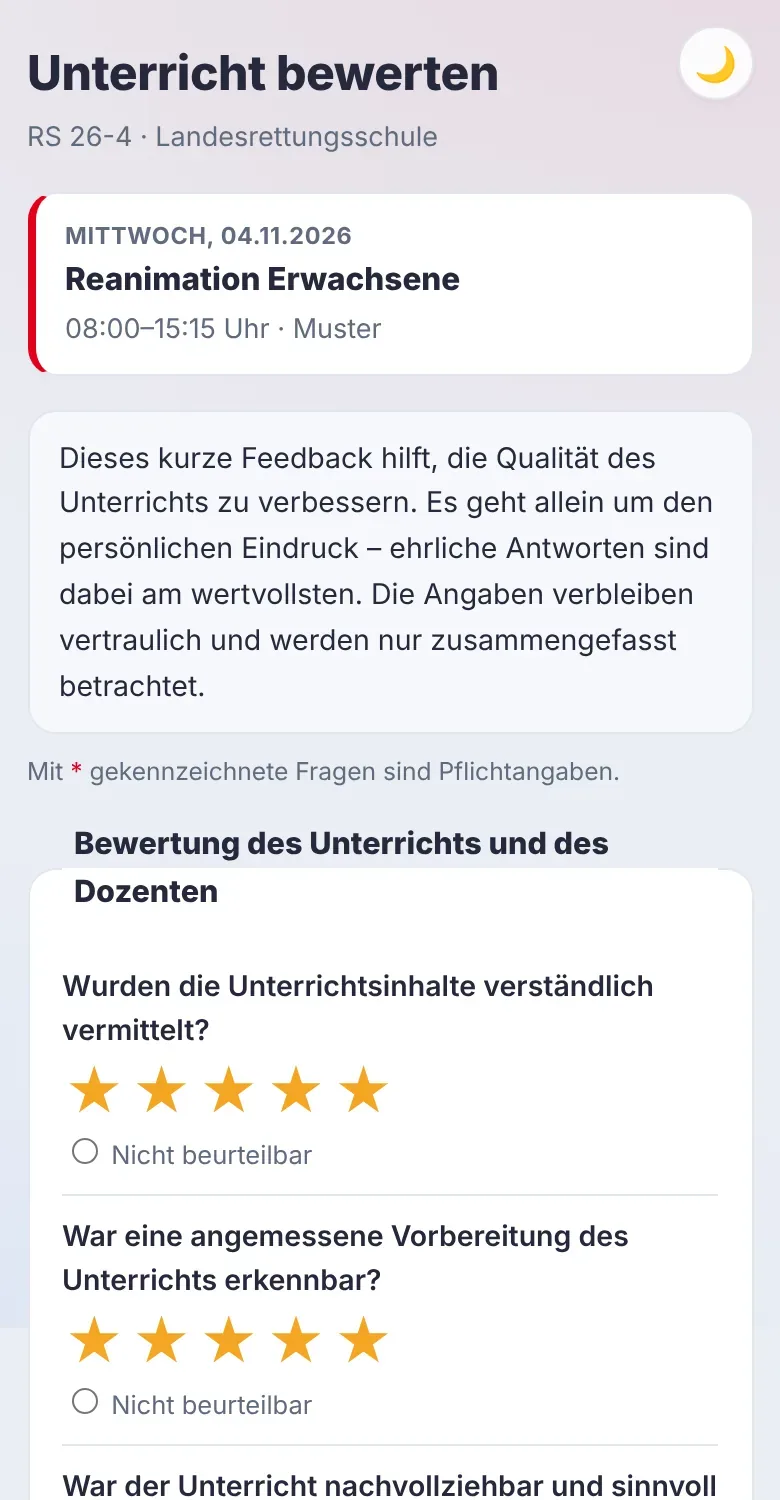
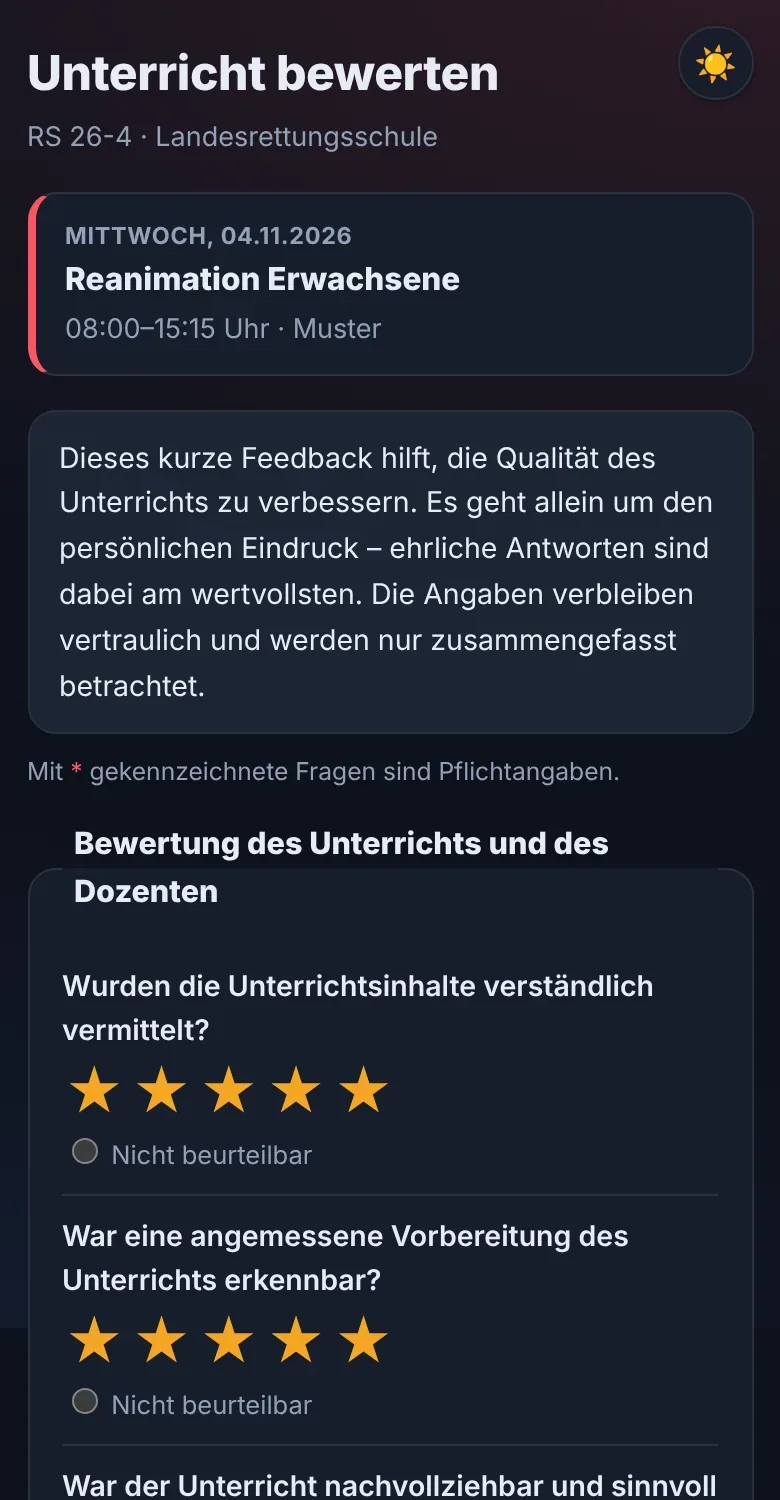
Rückmeldung der Klasse zu Ihrem Unterricht
Wir prüfen gerade, ob es eine kurze Unterrichtsbewertung durch die Schüler geben soll. Ob und wie sie kommt, ist noch nicht entschieden. So ist sie im Moment angedacht:
- Die Schüler bewerten einen Unterrichtstag über den Stundenplan ihrer Klasse, geschützt mit der Klassen-PIN.
- Die Bewertung ist nur kurz nach dem Unterricht möglich, z. B. ab 13 Uhr bis zwei Tage danach.
- Ergebnisse gibt es nur zusammengefasst und erst ab mehreren Rückmeldungen (z. B. 5). Einzelne Antworten sind nicht zuzuordnen.
Raum, Simulator und Material gleich mitbuchen
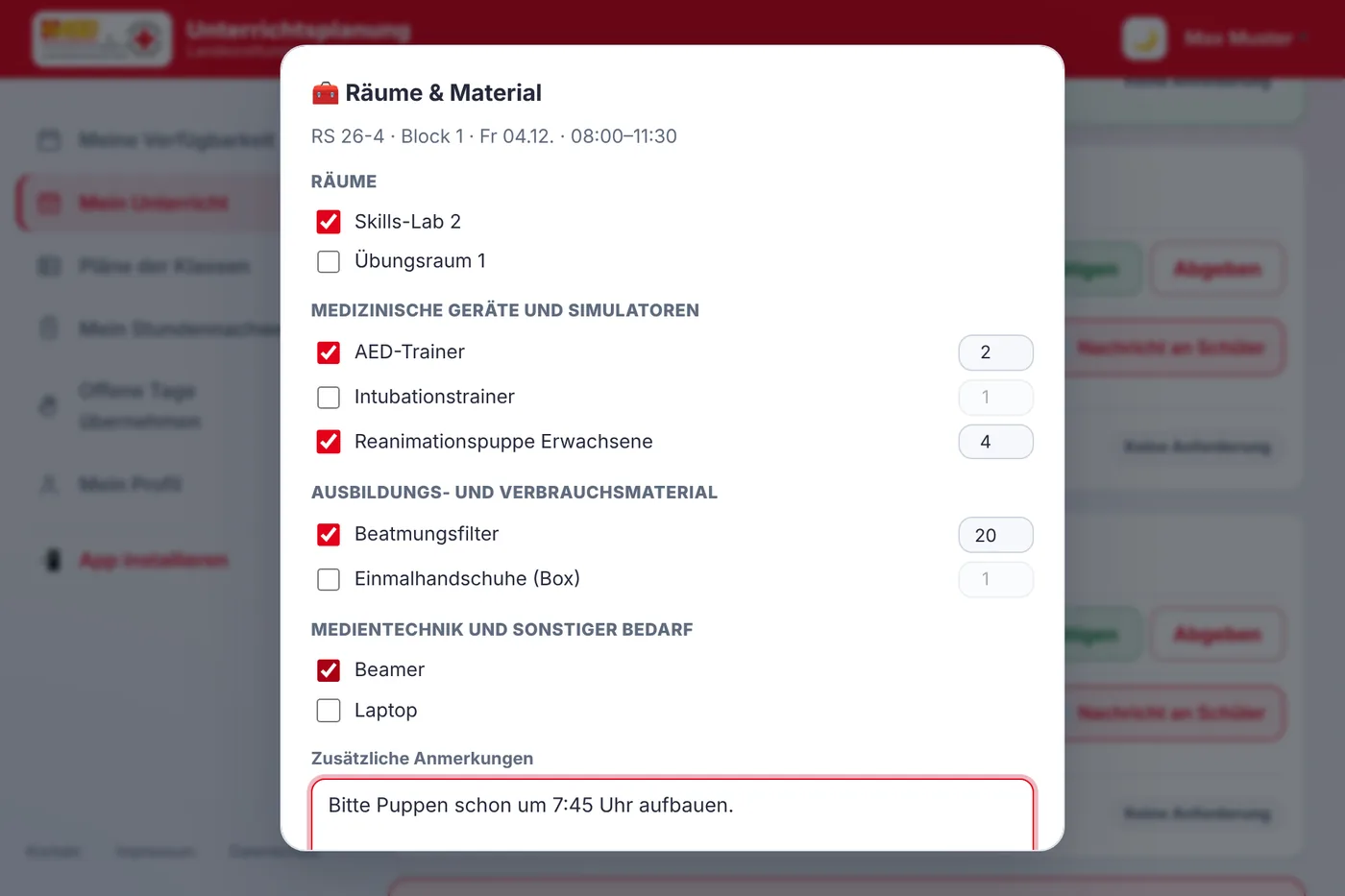
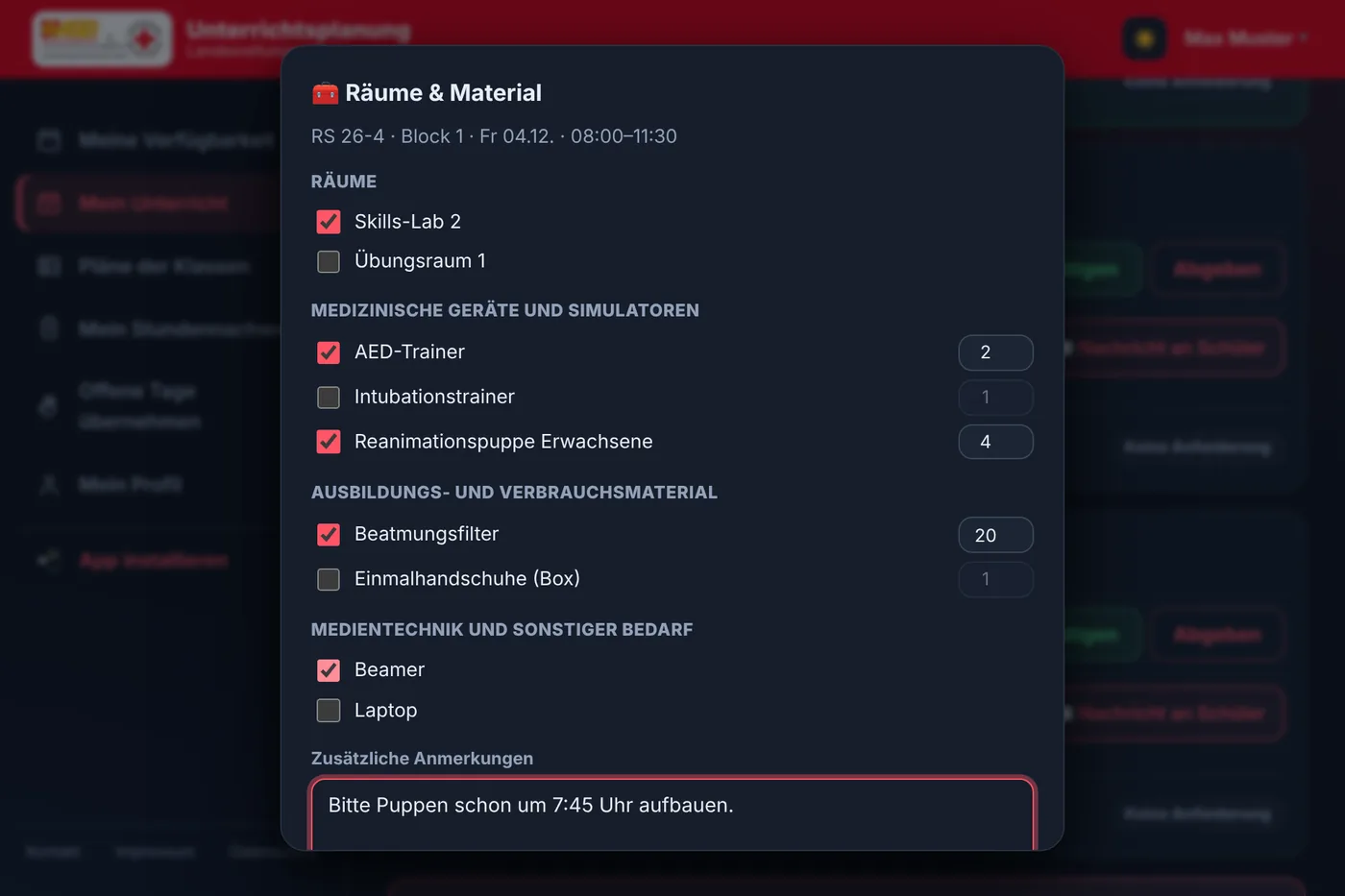
Geplant ist, dass Sie zu jedem Unterrichtstag direkt im Portal buchen können, was Sie brauchen. Die zuständigen Kolleginnen und Kollegen erhalten Ihre Buchung per E-Mail, bestätigen sie oder melden sich zurück. Den Stand sehen Sie direkt bei Ihrem Unterrichtstag.
Kurz beantwortet
Ich habe einen Tag auf ✕ gestellt, aber er steht noch in meinem Plan. Warum?
Ein eingeplanter Tag ist geschützt und geht nie verloren. Statt ihn zu löschen, wird eine Abgabe gemeldet. Die Verantwortlichen kümmern sich um Ersatz, bis dahin bleibt der Tag sichtbar.
Was heißt „vorläufig geplant"?
Die Planung hat Sie schon eingetragen, der Monat ist aber noch nicht abgeschlossen. Es kann sich also noch etwas ändern. Fest wird der Tag mit dem Abschluss, dann zeigt er ein Schloss 🔒.
Was bedeutet „✅ Terminvergabe erfolgt" oben im Monat?
Die Schule hat die Pläne für diesen Monat verschickt. Ab jetzt lohnt sich ein Blick in „Mein Unterricht", um Ihre Tage zu bestätigen.
Muss ich jeden Tag einzeln bestätigen?
Ja, jeden Unterrichtstag bzw. jeden Block. Das geht schnell und gibt der Schule die Sicherheit, dass Sie den Termin gesehen haben. Ein bestätigter Tag wird grün.
Ich sehe den Menüpunkt „Mein Stundennachweis" nicht.
Der Stundennachweis ist noch in Vorbereitung und für Dozenten noch nicht freigeschaltet. Bis dahin ist der Menüpunkt ausgeblendet, und Sie rechnen wie gewohnt ab.
Wie lege ich das Portal auf mein Handy?
Melden Sie sich im Browser an und tippen Sie im Menü auf „📲 App installieren". Auf dem iPhone geht es in Safari über Teilen → „Zum Home-Bildschirm". Alle Wege stehen oben im App-Abschnitt.
Wen frage ich, wenn etwas nicht klappt?
Schreiben Sie uns an info@lrs-lsa.de oder wenden Sie sich direkt an die Schulleitung.
Bereit für Ihren nächsten Monat?
Melden Sie sich an und tragen Sie als Erstes in „Meine Verfügbarkeit" ein, wann Sie unterrichten können.
Alle Namen, Klassen und Zeiten auf dieser Seite sind Beispiele. · Impressum · Datenschutz · Kontakt